
GA4 계정 권한 부여, 3분만에 세팅하는 방법
이 글을 읽으면
- ✅ GA4 계정 권한 부여를 3분 안에 완료할 수 있어요.
- ✅ 각 권한 유형별 접근 가능한 데이터 범위를 이해할 수 있어요.
- ✅ 대행사/외부 협력사에게 어떤 권한을 부여해야 하는지 알 수 있어요.
“GA4 권한 설정이 복잡해 보여서 그냥 관리자 권한을 줘도 될까요?”
자사 홈페이지를 보유한 기업 블로그 담당자라면
마케팅 대행사나 개발 협력사에게 GA4 계정 권한을 부여해야 하는 상황, 한 번쯤 겪게 되실 텐데요.
하지만 어떤 권한을 줘야 하는지, 각 권한이 어떤 데이터에 접근할 수 있는지 명확하지 않아 고민이 되죠.
잘못 설정하면 중요한 데이터가 노출되거나, 반대로 필요한 작업을 못 할 수도 있습니다.
이 글에서는 GA4 권한 부여의 전체 프로세스와 각 권한별 차이점,
그리고 상황별 추천 권한까지 알려드립니다.
1. GA4 계정 권한 유형 — 각각 어떤 차이가 있을까?

GA4는 총 5가지 권한 유형을 제공합니다.
각 권한마다 접근 가능한 데이터와 수정 권한이 다르기 때문에, 상황에 맞게 선택해야 합니다.
1️⃣ 관리자(Administrator)
GA4의 모든 기능에 접근할 수 있는 최고 권한입니다. 계정 및 속성 설정 변경, 사용자 추가/삭제, 데이터 삭제까지 가능합니다.
⚠️ 신중하게 부여하세요
관리자 권한은 데이터 삭제 및 설정 변경이 가능하므로, 신뢰할 수 있는 내부 인력이나 장기 파트너에게만 부여하는 것이 안전합니다.
2️⃣ 편집자(Editor)
보고서 조회, 맞춤 보고서 생성, 측정 기준 및 측정항목 수정이 가능합니다. 다만 계정 및 속성 설정, 사용자 관리 권한은 없습니다.
3️⃣ 마케팅 담당자(Marketer)
잠재고객, 주요 이벤트, 기여 분석 모델, 전환 확인 기간, 이벤트 수정이 가능합니다. 애널리스트 역할을 포함하며, 마케팅 캠페인 분석에 최적화된 권한입니다.
4️⃣ 애널리스트(Analyst)
보고서 조회, 맞춤 보고서 생성, 공유 애셋 편집은 가능하지만, 속성 설정이나 데이터 수정은 불가능합니다. 데이터 분석 목적으로만 사용하는 경우 적합합니다.
5️⃣ 뷰어(Viewer)
보고서 조회만 가능한 최소 권한입니다. 어떤 설정도 변경할 수 없으며, 데이터를 확인만 할 수 있습니다.
💡 권한 선택 가이드
- 내부 마케팅 담당자: 관리자 또는 편집자
- 마케팅 대행사/SEO 컨설턴트: 마케팅 담당자 또는 애널리스트
- 임시 협력사/리포트 확인용: 뷰어
2. GA4 권한 부여 방법 — 단계별 가이드
GA4 권한 부여는 생각보다 간단합니다. 아래 5단계를 따라하면 3분 안에 완료할 수 있습니다.
Step 1. GA4 관리 페이지 접속
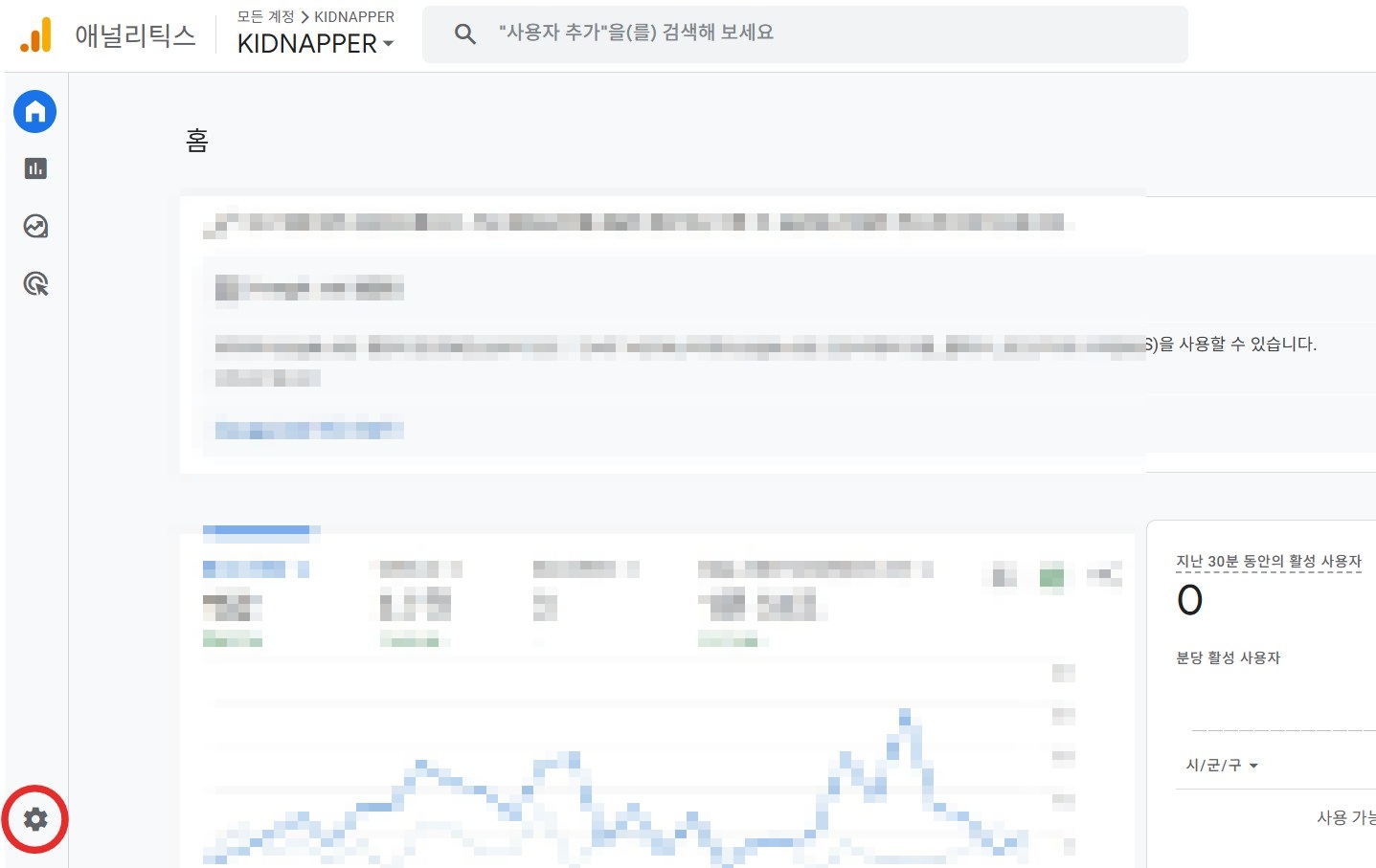
GA4에 로그인한 후, 왼쪽 하단의 관리(톱니바퀴 아이콘)를 클릭합니다.
Step 2. 속성 액세스 관리 선택
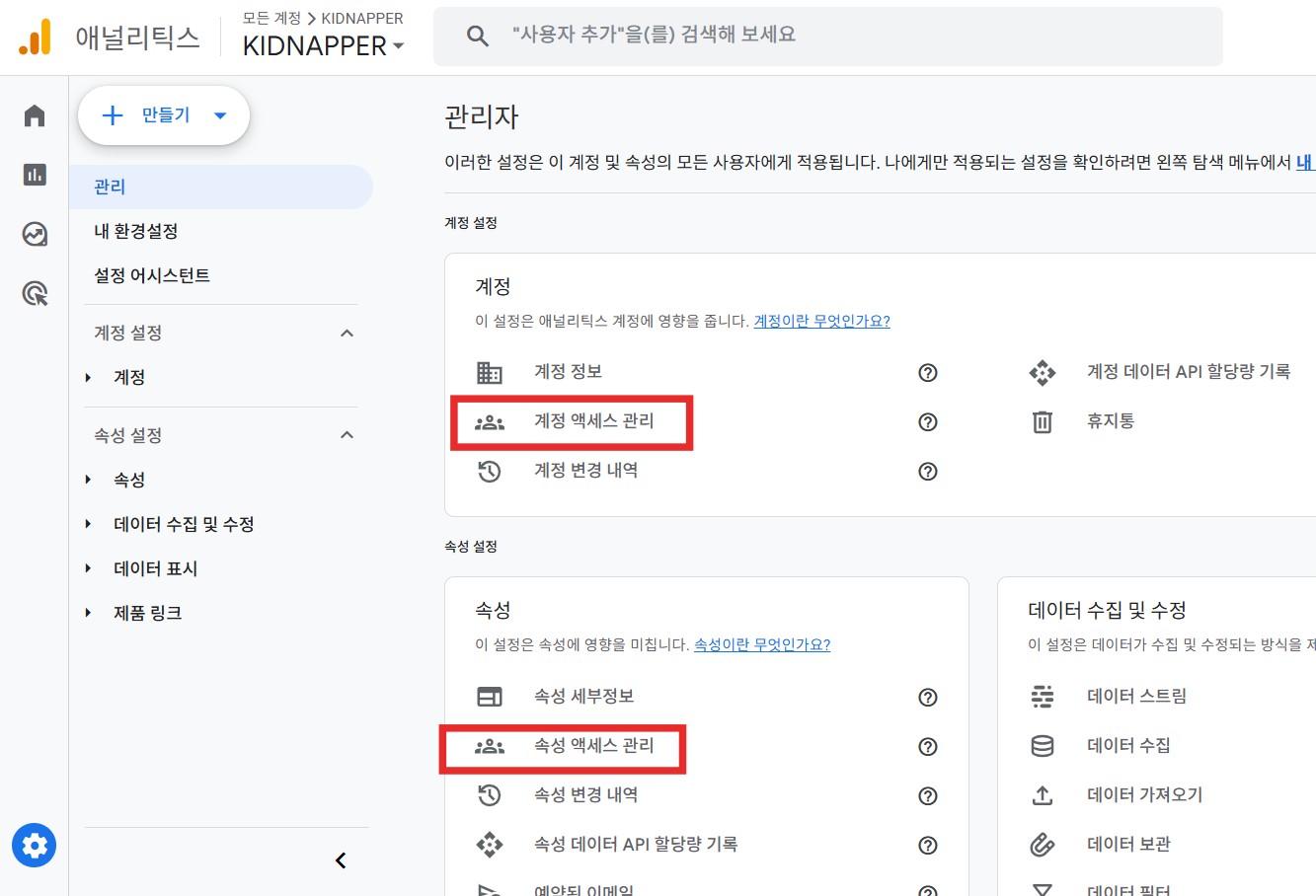
관리 화면에서 속성 열의 ‘속성 액세스 관리’를 클릭합니다.
Step 3. 사용자 추가 버튼 클릭
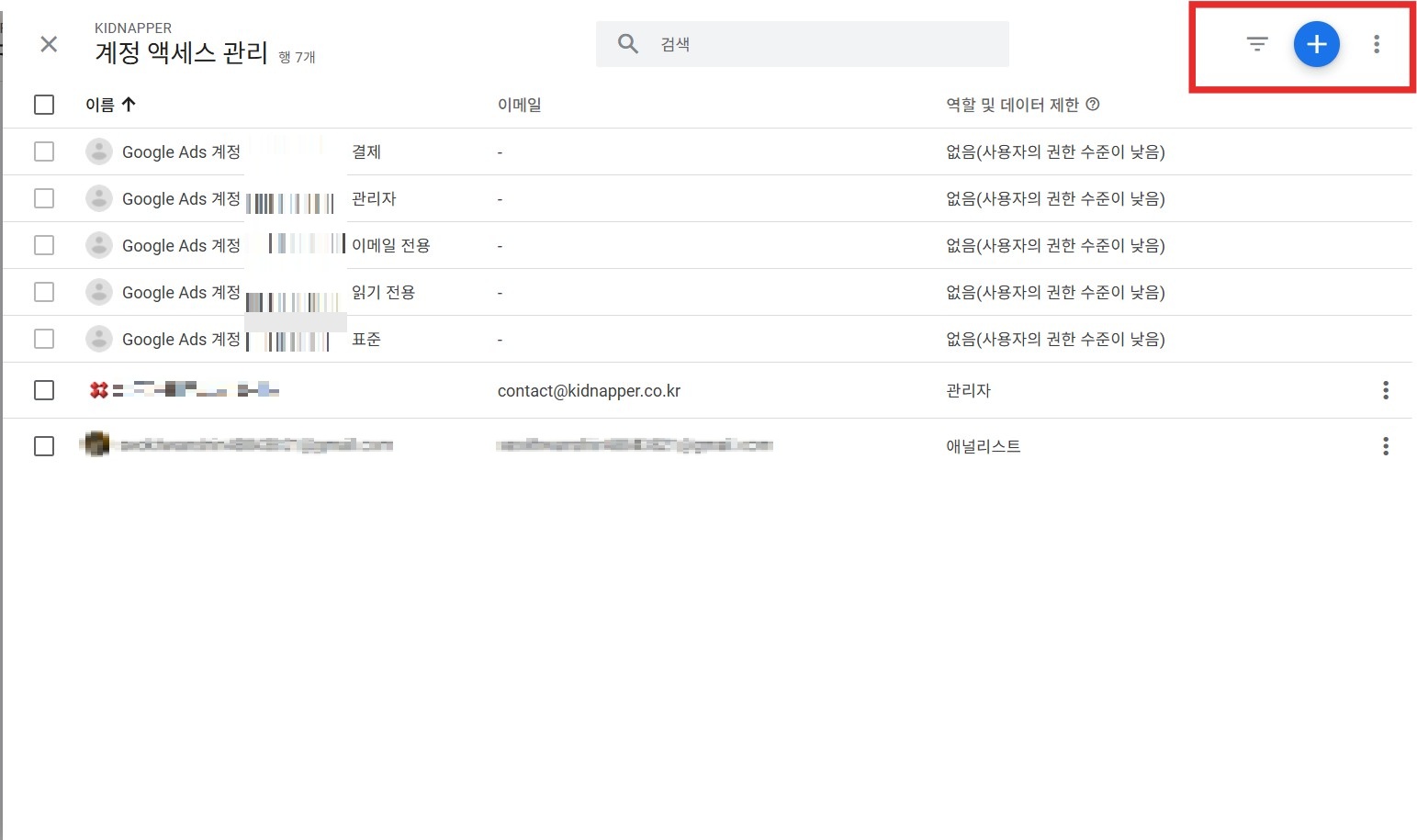
우측 상단의 + 버튼(사용자 추가)를 클릭합니다.
Step 4. 이메일 주소 입력 및 권한 선택
권한을 부여할 사용자의 이메일 주소를 입력하고, 부여할 역할(관리자/편집자/마케팅 담당자/애널리스트/뷰어)을 선택합니다.
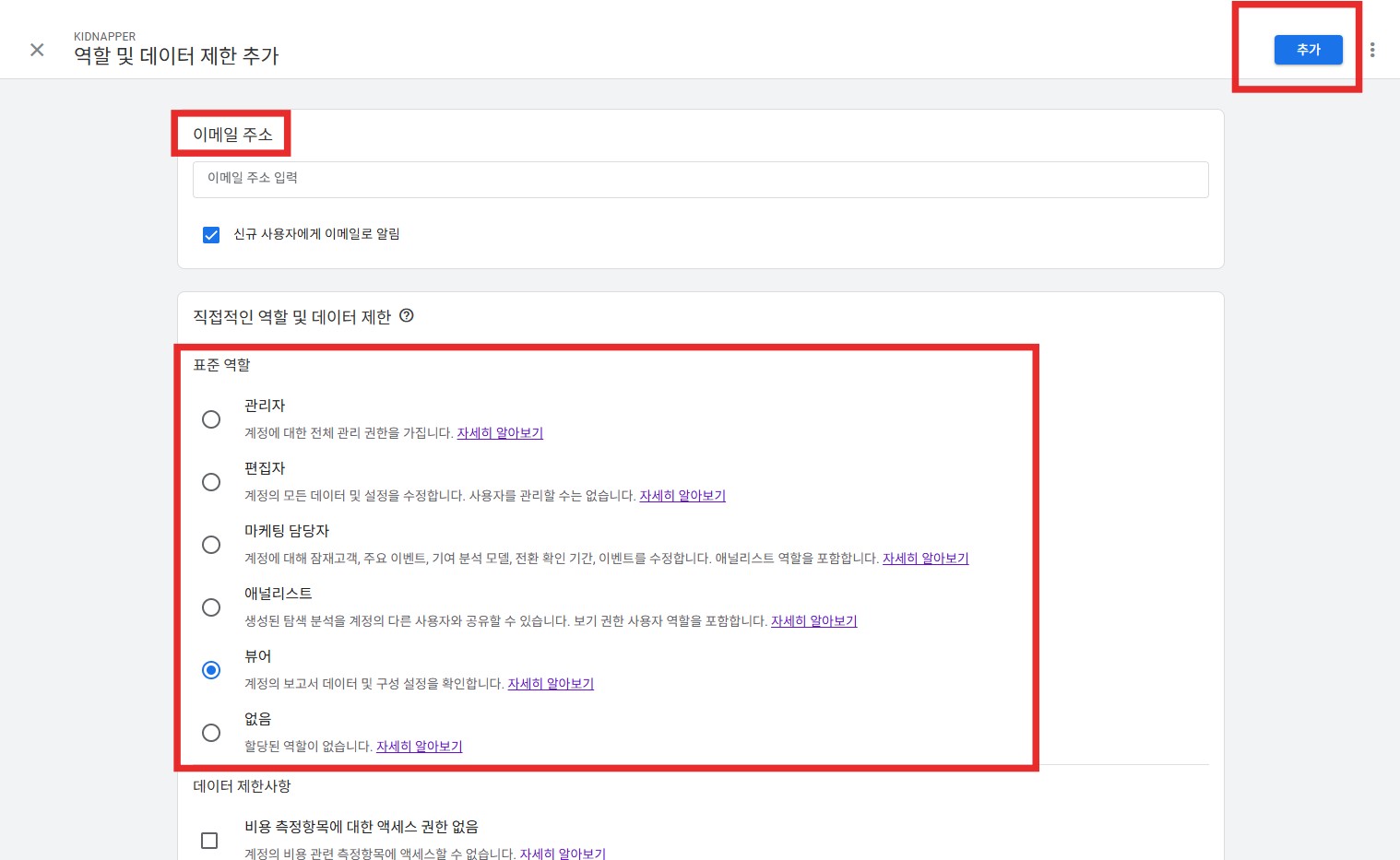
Step 5. 추가 버튼 클릭하여 완료
모든 정보를 입력했다면 우측 상단의 ‘추가’ 버튼을 클릭합니다. 해당 사용자에게 이메일 알림이 발송되며, 즉시 GA4 접근이 가능해집니다.
3. 상황별 추천 권한 — 이런 경우엔 어떤 권한을 줘야 할까?
실무에서 자주 발생하는 상황별로 추천 권한을 정리했습니다.
1️⃣ 마케팅 대행사에게 블로그 성과 분석을 맡길 때
추천 권한: 마케팅 담당자 또는 애널리스트
대행사는 보고서를 만들고, 맞춤 측정기준을 설정하며, 데이터를 분석해야 합니다. 편집자 권한이 가장 적합하며, 설정 변경 걱정이 있다면 애널리스트 권한도 충분합니다.
2️⃣ SEO/콘텐츠 컨설턴트가 유입 데이터를 확인할 때
추천 권한: 애널리스트
유입 경로, 키워드 데이터, 전환 추적 등을 확인만 하면 되므로 애널리스트 권한으로 충분합니다.
3️⃣ 개발사가 이벤트 태그를 설정하거나 GTM과 연동할 때
추천 권한: 편집자
이벤트 설정, 전환 추적, 맞춤 측정기준 생성 등이 필요하므로 편집자 권한이 필요합니다.
4️⃣ 임시 협력사가 월간 리포트만 확인할 때
추천 권한: 뷰어
데이터 조회만 가능하므로 보안 걱정 없이 안전하게 공유할 수 있습니다.
💡 권한 부여 시 꿀팁
- 프로젝트 종료 후에는 권한을 즉시 회수하세요.
- 정기적으로 사용자 목록을 점검하여 불필요한 권한을 정리하세요.
- 중요 데이터는 데이터 필터를 활용해 민감 정보를 제외할 수 있습니다.
결국 핵심은 ‘데이터 기반 의사결정’
GA4 권한 설정을 완료하면 협력시 데이터 기반 의사결정이 더 정교하게 가능해집니다.
특히 기업 담당자님께서는 블로그 마케팅 대행사를 선택할 때, GA4를 제대로 다룰 줄 아는지 확인하는 것은 무척 중요합니다.
단순히 콘텐츠를 발행하는 것을 넘어, 브랜드 블로그 성과를 최대치로 끌어올리기 위해서는
유입 경로 분석, 전환율 추적, A/B 테스트가 필수적이기 때문입니다.
블로그도 마찬가지입니다
웹페이지를 보유하고 있는 기업 담당자라면,
GA4를 제대로 다룰 줄 아는 곳에 블로그를 맡기는 것이 가장 안전합니다.
키드내퍼는 단순히 글을 쓰는 것을 넘어,
UTM 파라미터 세팅, GA4 기반 성과 분석, 데이터 기반 콘텐츠 전략 수립까지 모두 제공합니다.
블로그 성과를 숫자로 명확히 받아보고 싶으시다면, 지금 바로 키드내퍼에 문의해 보세요.